Teamsin pienryhmätilan hallinta toiselle käyttäjälle
Lukuaika noin 5 minuuttia


Lukuaika noin 5 minuuttia
Voit nyt kokouksen järjestäjänä määrittää etukäteen toiselle osallistujalle, tai useammalle osallistujalle, pienryhmähuoneiden (breakout rooms) hallinnan Teamsissa. Tätä varten tarvitset Teamsista työpöytäsovelluksen, selainversion kautta tämä ominaisuus ei ole käytössä. Huomioithan, ettet voi luoda pienryhmähuoneita yli 300 hengen kokouksiin.
Voit antaa pienryhmähuoneiden hallinnan toisille jo ennen kokouksen alkua. Voit määritellä henkilöt, joille annat hallinnan, joko Teamsin kalenterin kautta tai liittymällä kokoukseen.
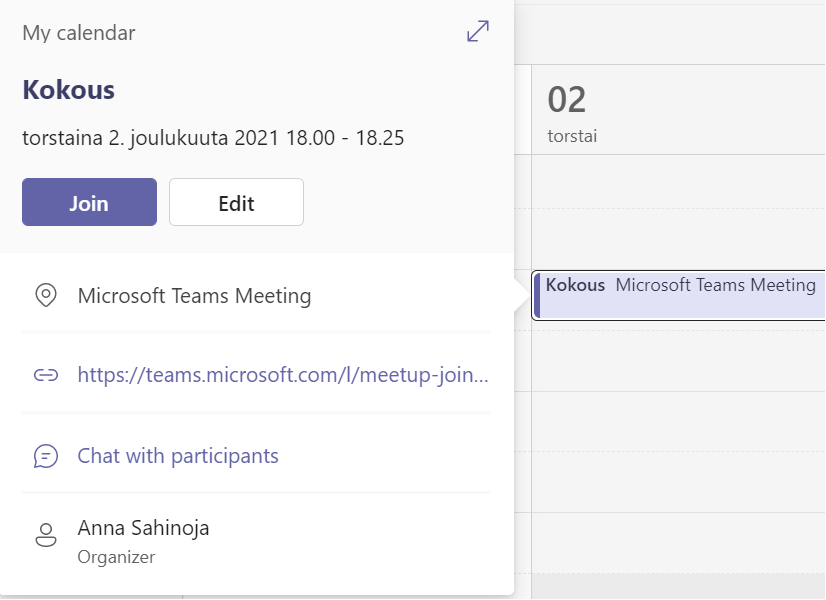
Napsauta kokousta Teamsin kalenterissa. Valitse aukeavasta ikkunasta Edit.
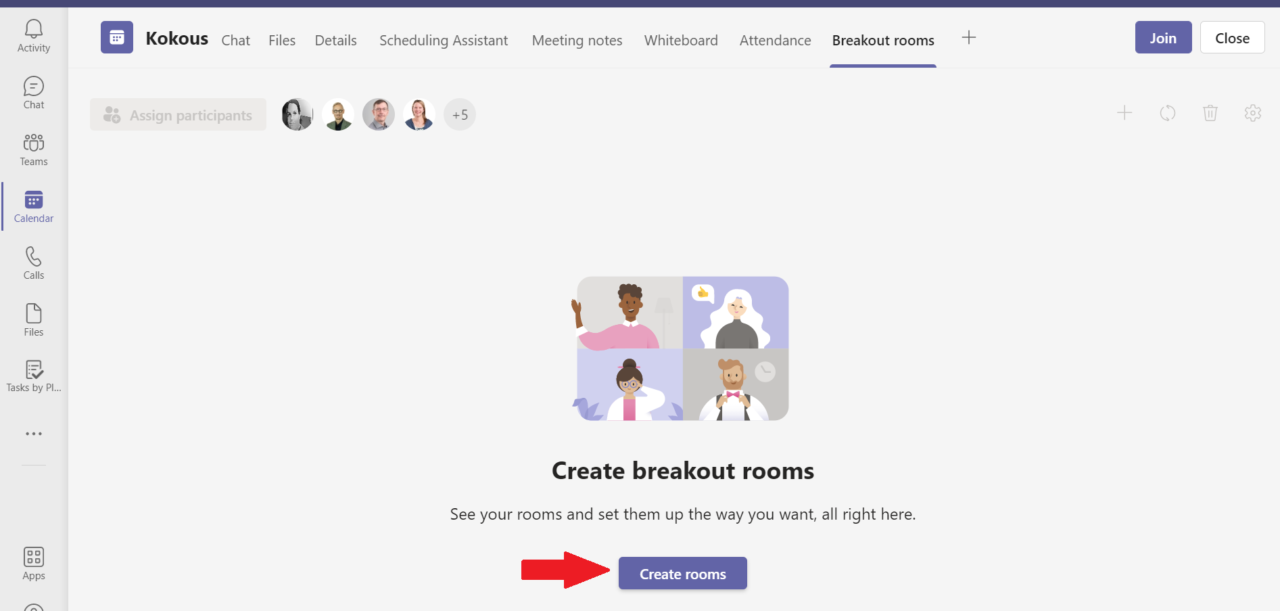
Napsauta Breakout rooms yläpalkissa.

Napsauta Create breakout rooms.
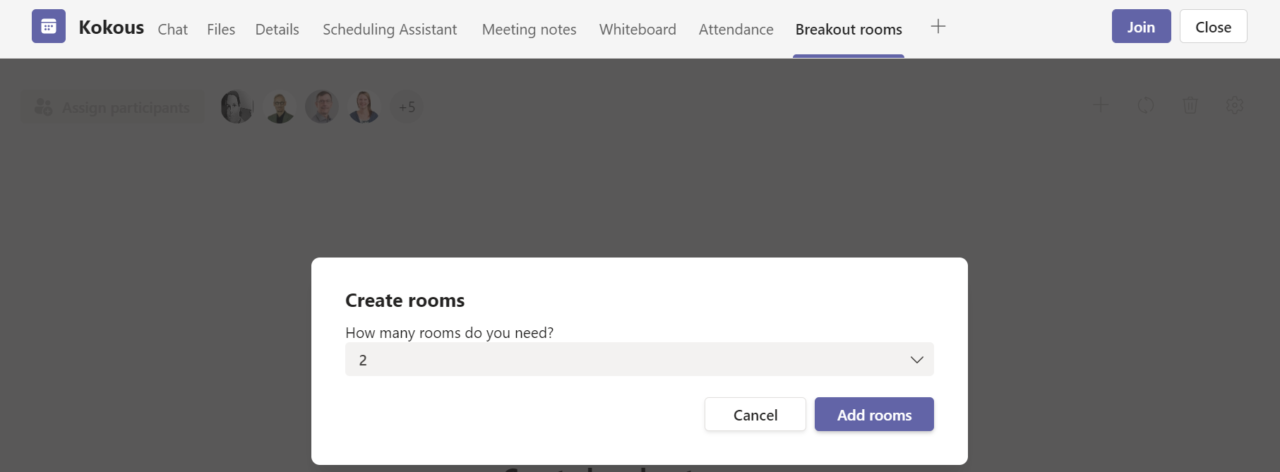
Määrittele, kuinka monta pienryhmähuonetta tarvitset ja napsauta Add rooms.
Huoneet on nyt luotu. Voit nyt lisätä osallistujat huoneisiin joko automaattisesti tai manuaalisesti.
Aloita osallistujien lisääminen napsauttamalla Assign Participants.
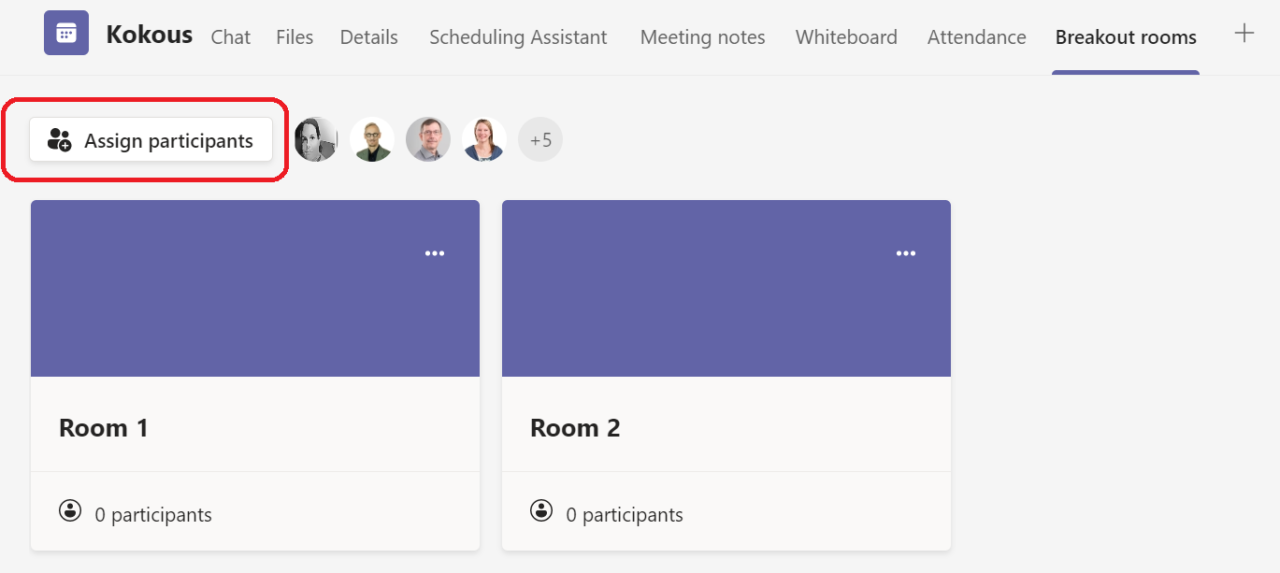
Valitse aukeavasta ikkunasta joko Automatically tai Manually ja napsauta Next.
Jos valitsit Automatically, Teams lisää nyt osallistujat pienryhmähuoneisiin automaattisesti
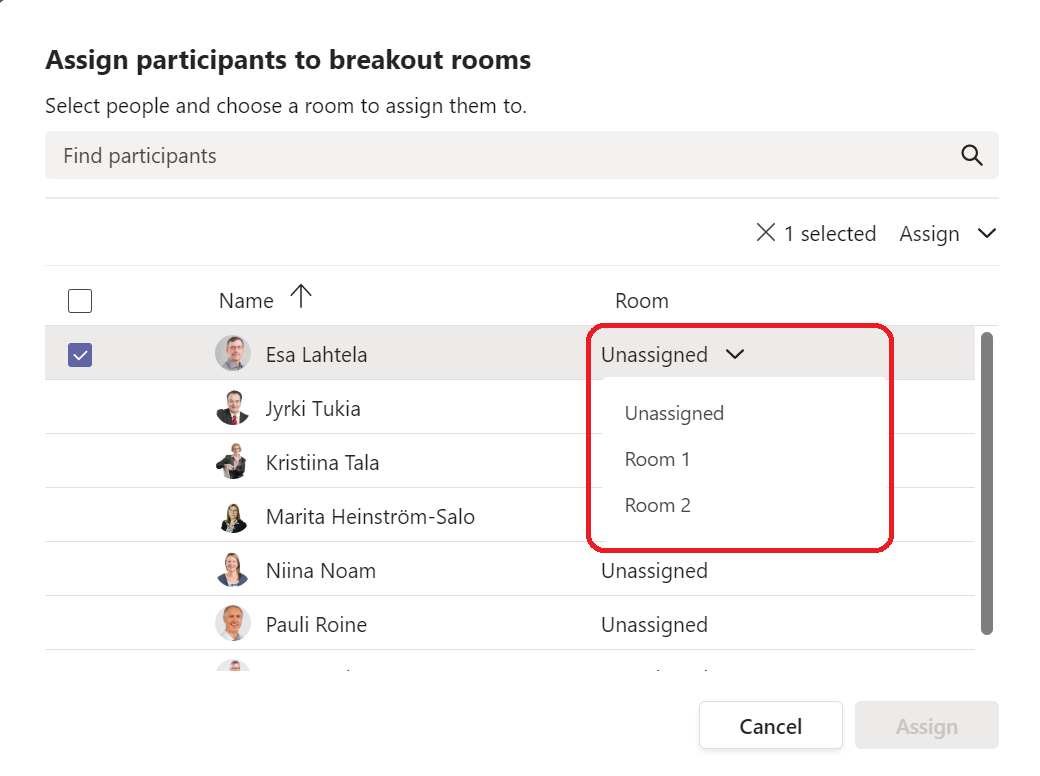
Jos valitsit Manually, pääset valitsemaan osallistujat pienryhmähuoneisiin itse. Valitse osallistujalle haluamasi pienryhmähuone alasvetovalikosta.
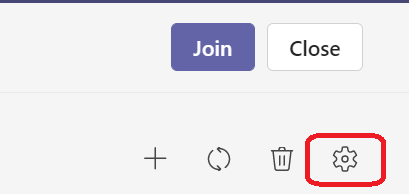
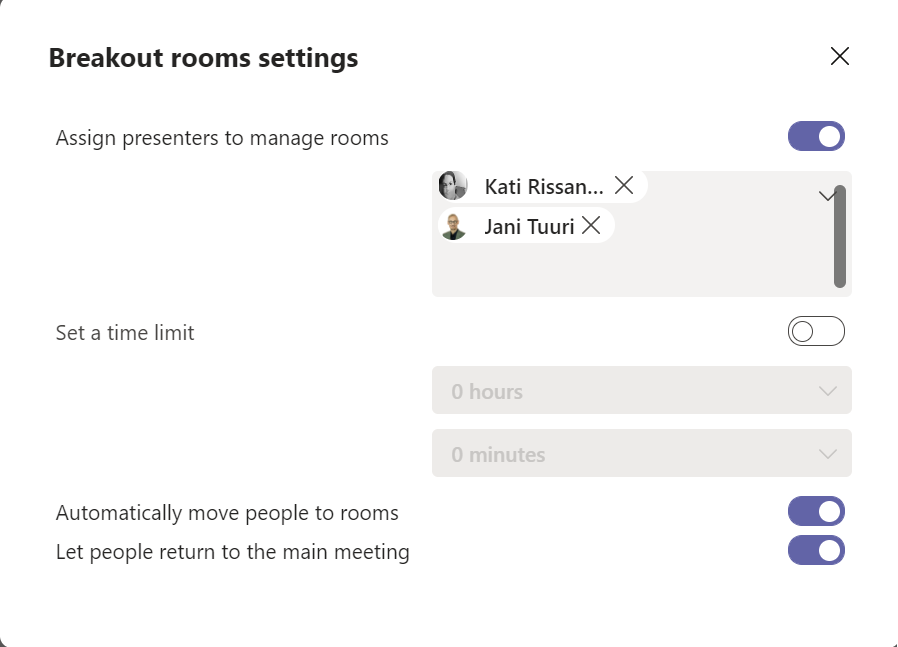
Seuraavaksi voit antaa pienryhmähuoneiden hallinnan haluamillesi henkilöille. Löydät pienryhmähuoneiden asetukset kohdasta Settings.
Napsauta aukeavasta ikkunasta päälle Assign presenters to manage rooms.
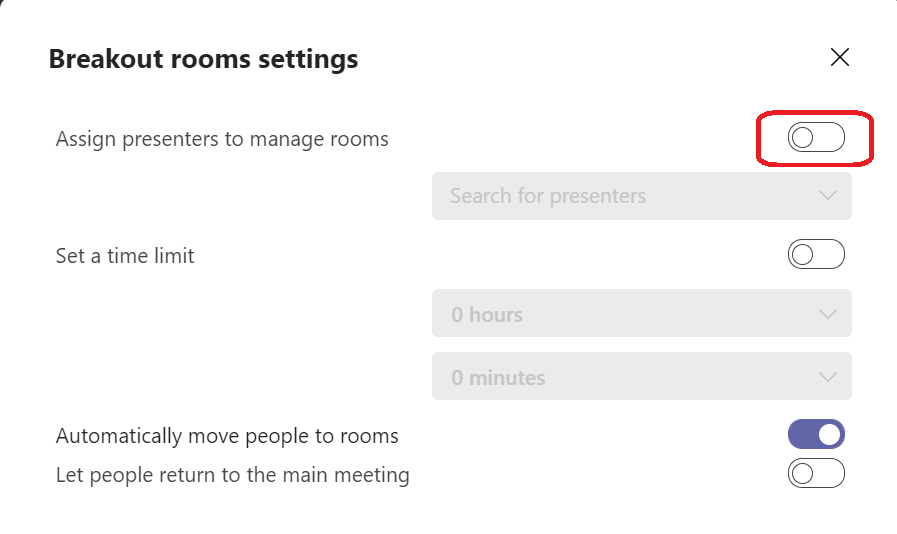
Nyt voit etsiä haluamasi henkilöt Search for presenters -kentästä. Valitaksesi napauta henkilön nimeä.
Asetuksista voit määritellä myös pienryhmähuoneelle aikarajan (Set a time limit). Määritellyn ajan loppuessa pienryhmähuone sulkeutuu. Voit määritellä myös siirtyvätkö ihmiset pienryhmähuoneisiin automaattisesti sekä sen, pystyvätkö osallistujat palaamaan itse päähuoneeseen.
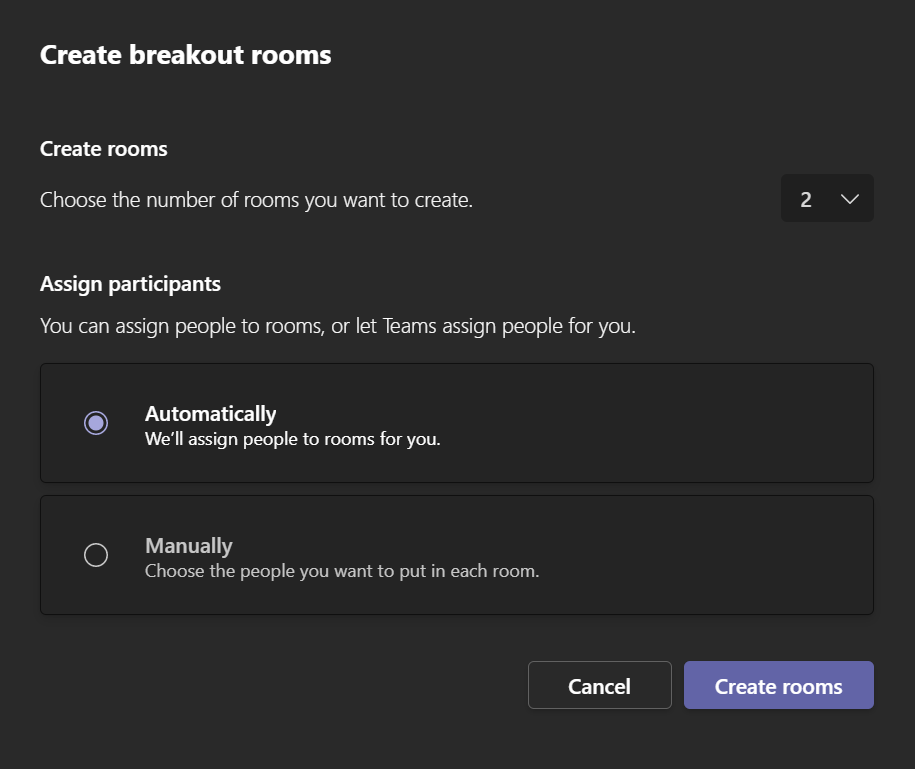
Voit luoda pienryhmähuoneet ja antaa huoneiden hallinnan toiselle henkilölle myös liittymällä kokoukseen. Löydät pienryhmähuoneet yläpalkista.

Myös kokouksessa voit valita, lisätäänkö osallistujat pienryhmähuoneisiin automaattisesti vai manuaalisesti.
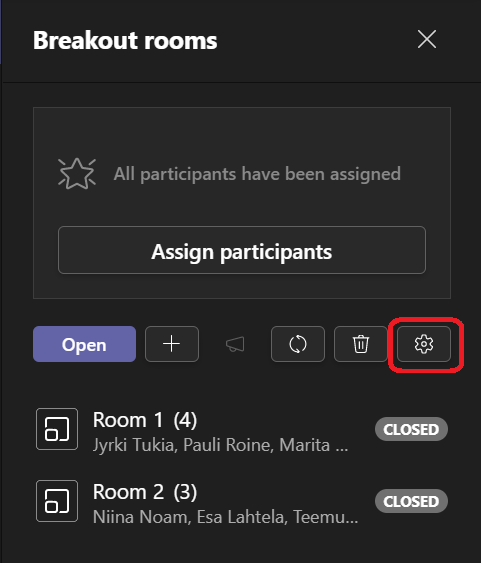
Kun osallistujat on jaettu huoneisiin, kertoo ikkuna, että kaikki osallistujat on jaettu. Löydät pienryhmähuoneiden asetukset rattaan kuvan takaa.
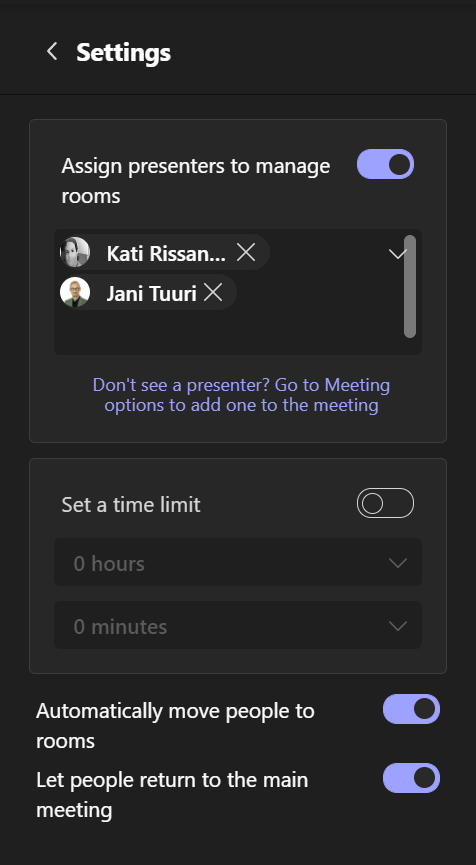
Voit nyt valita vastuuhenkilöt pienryhmähuoneille. Napsauta Assign presenters to manage rooms päälle ja valitse vastuuhenkilöt alasvetovalikosta.
Asetuksista voit määritellä myös pienryhmähuoneelle aikarajan (Set a time limit). Määritellyn ajan loppuessa pienryhmähuone sulkeutuu. Voit määritellä myös siirtyvätkö ihmiset pienryhmähuoneisiin automaattisesti sekä sen, pystyvätkö osallistujat palaamaan itse päähuoneeseen.
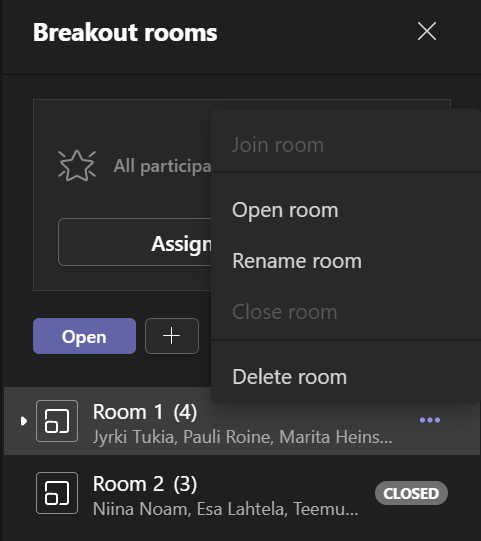
Asetuksista voit myös avata huoneen, nimetä huoneen uudelleen sekä poistaa huoneen.