Viisi vinkkiä Microsoft Teamsin tehokkaampaan käyttöön
Lukuaika noin 4 minuuttia


Lukuaika noin 4 minuuttia
Microsoft Teams on noussut nopeasti yhdeksi suosituimmista työkaluista tiimi- ja etätyöhön. Sen monipuoliset ominaisuudet mahdollistavat tehokkaan kommunikoinnin, yhteistyön ja tiedonjaon, mutta kuten kaikissa työkaluissa, myös Teamsissa on omat salaisuutensa ja kikat, jotka tekevät käytöstä entistä sujuvampaa.
Tässä blogissa paljastamme viisi uutta tai unohdettua vinkkiä, jotka auttavat sinua hyödyntämään Teamsia enemmän ja nostamaan tiimisi yhteistyön uudelle tasolle sekä ennen kaikkea tehostamaan työtäsi Teamsissä.
Voit ajastaa viestin kollegallesi lähtemään haluamaasi ajankohtaan. Tämä on erittäin kätevä ominaisuus esimerkiksi silloin, kun kollegasi työskentelee eri aikavyöhykkeellä tai vuorotyötä tekeville henkilöille. Voit ajastaa myös esimerkiksi raportin lähettämisen tiettyyn ajankohtaan.
Kirjoita viestisi (yhdelle tai useammalle vastaanottajalle). Kun viestisi on valmis lähetettäväksi, napsauta Lähetä (Send) -painiketta hiiren kakkospainikkeella ja valitse haluamasi lähetysajankohdan päivämäärä ja kellonaika pudotusvalikoista.
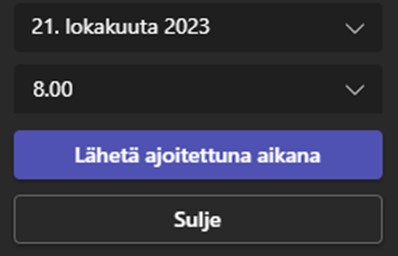
Sen jälkeen paina Lähetä ajoitettuna aikana -painiketta, jolloin ikkuna sulkeutuu ja viestisi on ajastettu lähtemään valitsemanasi ajankohtana.

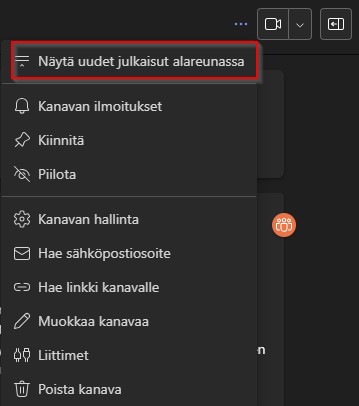
Eri kanavien viestit olivat vähän aikaa järjestyksessä, jossa uusin viesti oli ylhäällä, sitten tilanne kääntyi toisin päin. Uusi päivitys on tuonut käyttäjälle valinnan, joka näkyy kanavan oikeassa yläkulmassa. Napsauta kolmea pistettä ja valitse haluamasi mukaan.
Microsoft Teamsin whiteboard on digitaalinen työtila, jossa tiimisi voi vapaasti piirtää, kirjoittaa ja lisätä sisältöä reaaliaikaisesti. Se on erityisen hyödyllinen kokouksissa, koulutuksissa ja työpajoissa, kun haluat visualisoida ideoita, suunnitella projekteja tai tehdä yhteistyötä tiimin kanssa.
Miten käyttää Teamsin whiteboardia:
Saatuasi ilmoituksen lukemattomasta viestistä Activity (Toiminta) -osiossa, napsauta oikeassa yläkulmassa Go to channel (Siirry kanavaan). Voit lukea muita kanavassa olevia viestejä, eikä sinun tarvitse miettiä, missä kanavassa kyseinen viesti on.

Teamsin yksi uusista ominaisuuksista on kansioiden värit. Voit luoda erilaisia kanavia tietyille projekteille tai aiheille, ja jokaisella kanavalla voi olla oma kansiorakenteensa tiedostoja varten. Kansiorakenne auttaa pitämään tiedostot järjestyksessä ja helpottaa niiden löytämistä. Yksi vinkki tiedostojen ja kansioiden organisointiin on käyttää värejä: voit määrittää eri värejä eri kansioille, mikä tekee niistä helpommin tunnistettavia ja erottuvia.
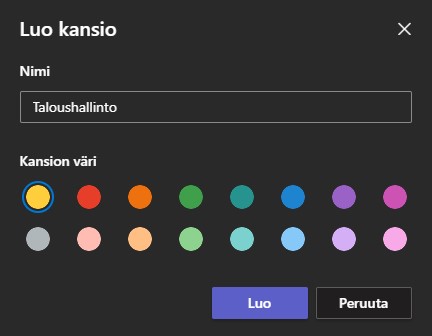
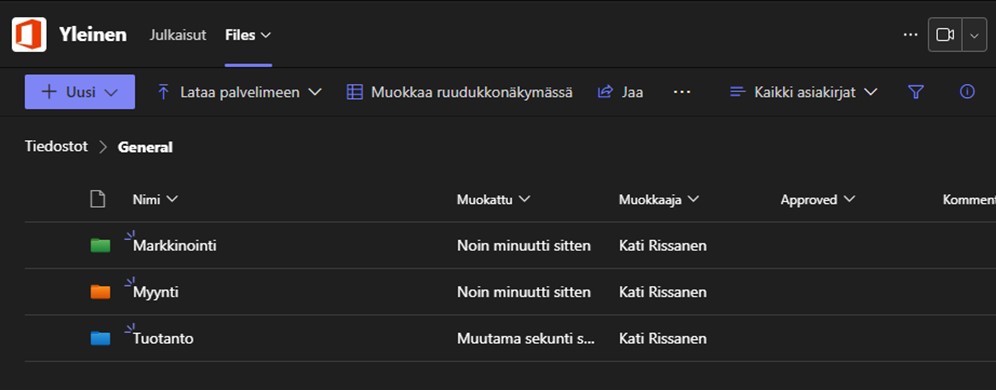
Esimerkiksi voit käyttää punaista väriä tärkeille kansioille, sinistä väriä tietylle projektille ja vihreää väriä valmiille tehtäville. Värien avulla voit nopeasti tunnistaa ja navigoida haluamaasi kansioon, mikä tekee yhteistyöstä ja tiedostojen hallinnasta tehokkaampaa.